 Doorbook
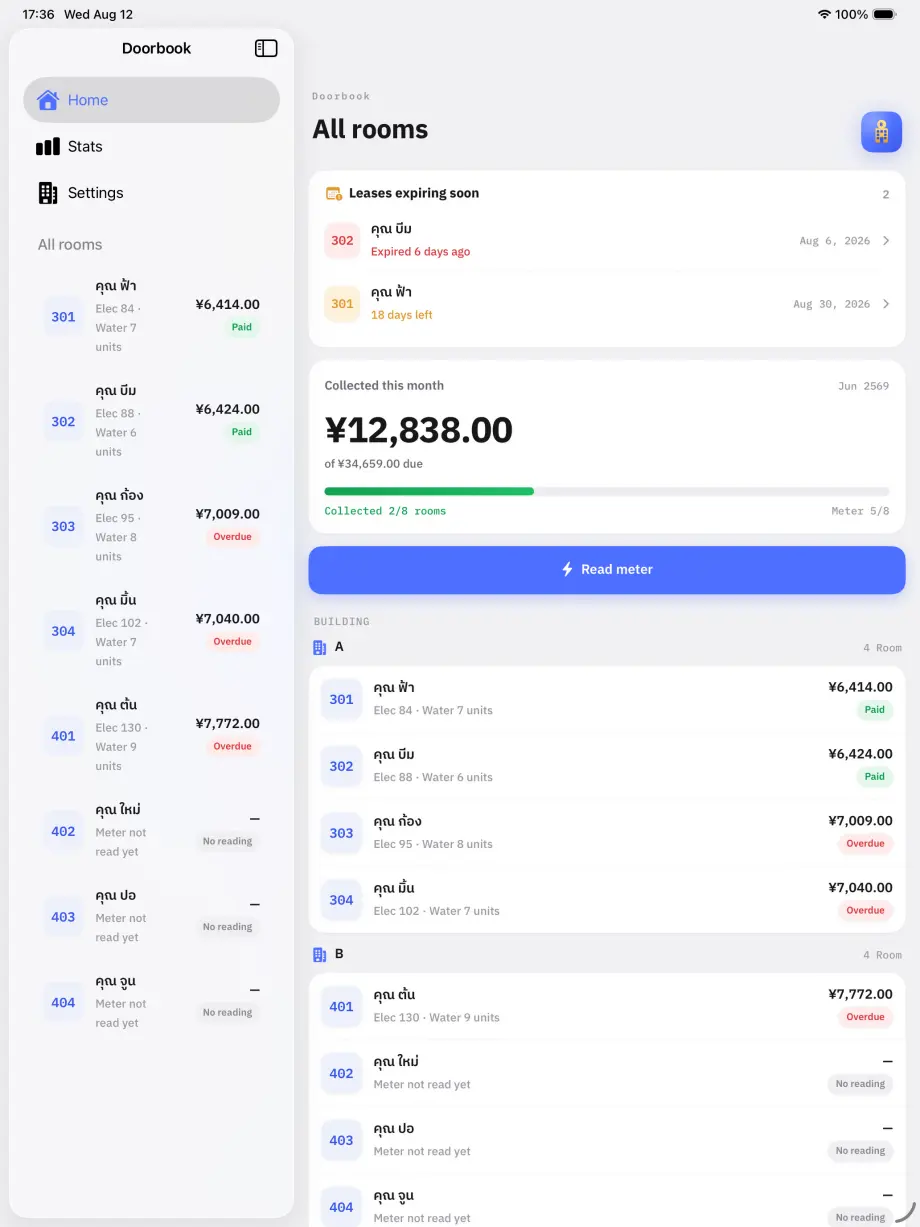
ပိုကြီးသော မျက်နှာပြင်ပေါ်တွင်
အက်ပ်တစ်ခုတည်းကို iPhone — iPhone Duo အပါအဝင် — iPad နှင့် Apple Silicon Mac များတွင် iPad အက်ပ်အဖြစ် အသုံးပြုနိုင်သည်။ တစ်ကြိမ်ဝယ်ယူမှု၊ Apple ID တစ်ခု။
မျက်နှာပြင်ပုံစံ ပြောင်းလဲပုံ
ကျဉ်းသော မျက်နှာပြင်တွင် Doorbook သည် တက်ဘ်ဘား ပုံစံဖြစ်သည်။ ကျယ်သော မျက်နှာပြင်တွင် ဘေးဘားနှင့် ၎င်းဘေးတွင် အကြောင်းအရာ ဖြစ်လာသဖြင့် အခန်းစာရင်းနှင့် သင်လုပ်နေသော အခန်းကို တစ်ပြိုင်နက် မြင်ရသည်။ iPhone Duo ကို ခေါက်ခြင်း၊ ဖြန့်ခြင်း ပြုလုပ်သည့်အခါ ပုံစံနှစ်မျိုးကြား ပြောင်းသွားပြီး သင်လုပ်နေသော အခန်းပေါ်တွင်ပင် ဆက်ရှိနေစေသည်။
ကီးဘုတ် ဖြတ်လမ်းများ
- ⌘H — ပင်မ
- ⌘S — စာရင်းအင်း
- ⌘, — ဆက်တင်
- ⌘M — မီတာမှတ်ခြင်း စတင်ရန်
ကီးဘုတ်ဖြင့် မီတာဂဏန်း ထည့်နေစဉ် ဂဏန်းခလုတ်များဖြင့် ရိုက်ပြီး Return က ဂဏန်းကို အတည်ပြု၍ ရှေ့ဆက်သည်၊ Delete က ပြင်သည်၊ Escape က မီတာမှတ်ခြင်းမှ ထွက်သည်။
စက်များအကြား သင့်စာရင်း
သင့်စာရင်းသည် သင့် iCloud အကောင့်မှတစ်ဆင့် သင့်ကိုယ်ပိုင်စက်များကြား စင့်ခ်လုပ်သဖြင့် ဖုန်းဖြင့် လှည့်မှတ်ခဲ့သည်များကို ထိုင်ပြီး iPad ဖွင့်လိုက်သည်နှင့် မြင်ရမည်။
နောက်ထပ်ဖတ်ရန်
စင့်ခ်လုပ်ခြင်း၊ အရန်သိမ်းခြင်းနှင့် ဖုန်းအသစ်
သင့်စက်များကြား Doorbook စင့်ခ်လုပ်ပုံ၊ Pro ၏ iCloud အရန်သိမ်းခြင်းတွင် ဘာတွေပါဝင်သလဲ၊ နှင့် iPhone အသစ်သို့ အခန်းများနှင့် စာချုပ်ဓာတ်ပုံများ ပြန်လည်ရယူနည်း။
ရှေ့သို့ဂဏန်းတွေက သင့်ကို ဘာပြောပြသလဲ
Doorbook စာရင်းအင်းများ: လစဉ် တောင်းခံငွေနှင့် ရရှိငွေ၊ ကောက်ခံမှုနှုန်း၊ မီးအသုံးအများဆုံး အခန်းများနှင့် အခန်းတစ်ခုချင်း၏ ၂၄ လ မှတ်တမ်း။